Domain of-art.de kaufen?
Wir ziehen mit dem Projekt
of-art.de um.
Sind Sie am Kauf der Domain
of-art.de interessiert?
domain@kv-gmbh.de · 0541-91531010
Domain of-art.de kaufen?
Was sind die verschiedenen Quellen der Inspiration in Kunst und Kreativität?
Die verschiedenen Quellen der Inspiration in Kunst und Kreativität können aus der Natur, persönlichen Erfahrungen und Emotionen sowie anderen Kunstwerken stammen. Künstler und Kreative können auch von aktuellen gesellschaftlichen Themen, Musik, Literatur oder anderen Kulturen inspiriert werden. Die eigene Vorstellungskraft und Fantasie spielen ebenfalls eine wichtige Rolle bei der Inspiration in der Kunst. **
Wie kann ich freien Speicherplatz der hellgrünen Partition zur primären Partition hinzufügen?
Um den freien Speicherplatz der hellgrünen Partition zur primären Partition hinzuzufügen, kannst du eine Partitionierungssoftware wie z.B. EaseUS Partition Master verwenden. Mit dieser Software kannst du die hellgrüne Partition verkleinern und den freien Speicherplatz dann zur primären Partition hinzufügen. Stelle sicher, dass du vorher ein Backup deiner Daten erstellst, da bei diesem Vorgang Daten verloren gehen können. **


Ähnliche Suchbegriffe für Partition
Top-Angebote
Produkte zum Begriff Partition:
-
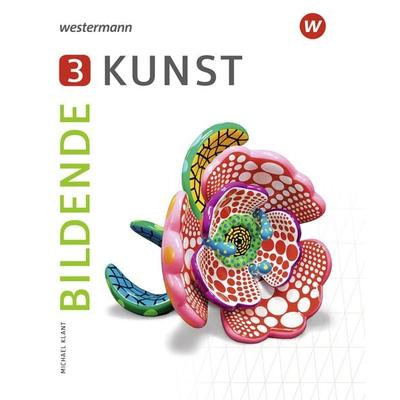
Klant, Michael: Bildende Kunst 1 - Ausgabe 2023Bildende Kunst 1 - Ausgabe 2023 , Mit BILDENDE KUNST entdecken Sie, wie vielfältig Kunst sein kann und wie sehr sie uns bereichert. Ihre Vielfalt zu vermitteln und Anregungen für eigene künstlerische Tätigkeiten zu geben, ist das Anliegen der neubearbeiteten Reihe. Das Lehr- und Lernangebot regt dazu an, Kunstwerke zu betrachten und über ihre Wirkungen und Bedeutungen zu sprechen. Es bewegt dazu, verschiedene Verfahren zur Herstellung von Bildern kennenzulernen und zu erproben. In 70 Kapiteln werden ausgewählte Themen vorgestellt, die sowohl zum Sehen und Verstehen als auch zum Gestalten von Bildern, Plastiken, Objekten und Modellen anregen. Die Inhalte orientieren sich an der Kunstgeschichte ebenso wie an gegenwärtigen Entwicklungen. Daher stehen neben den traditionellen künstlerischen Themen auch aktuelle Inhalte wie Umweltbewusstsein, Diversität und Interkulturalität im Fokus. BILDENDE KUNST bietet ein multimediales, flexibles System von aufeinander abgestimmten Komponenten: das Buch selbst, Arbeitsblätter für alle Kapitel, interaktive Anwendungen, Kurzfilme, Fotoreihen und Audiodateien. Diese Materialien werden durch sieben "Icons" angezeigt. Band 1 für Klasse 5/6: Das Material- und Mediensystem BILDENDE KUNST ist in insgesamt fünf Arbeitsbereiche gegliedert: Farbe, Grafik, Plastik, Architektur und Medien. Der Bereich Farbe behandelt viele Fragen, die grundsätzlich zum Malen gehören: Wie werden Farben hergestellt? Welche Bedeutung haben sie? Wie werden sie in Kunstwerken verwendet? Von Interesse sind hierbei nicht nur Gemälde, sondern auch Bilder aus bunten Papierstücken oder Abfallmaterialien. Unterschiedlichste Darstellungen, z.¿B. von Menschen, Tieren oder Pflanzen, regen zum Malen und Collagieren an. Im Abschnitt Grafik geht es vor allem um zweidimensionale Arbeiten auf Papier. Das Wort leitet sich vom griechischen Verb "graphein" ab, das soviel wie "schreiben" oder "zeichnen" bedeutet. In diesem Abschnitt werden verschiedene grafische Verfahren und Techniken aus den Bereichen Zeichnung und Druck vorgestellt. Man erfährt, wie sie entstanden sind und mit welchen Werkzeugen und Materialien sie angefertigt wurden. Wer einmal verschiedene Zeichenmaterialien wie Bleistift, Tusche oder Kohle ausprobieren möchte, findet hier zahlreiche Anregungen. In Plastik , dem nächsten Bereich, geht es um dreidimensionale Kunstwerke. Der Begriff hat hier nichts mit Kunststoff zu tun: "Plastik" ist - ebenso wie das Wort "Skulptur" - ein Oberbegriff für räumliche Arbeiten. Welche Arten von Plastiken es gibt, mit welchen Werkzeugen sie hergestellt werden und wovon sich Künstler wie Pablo Picasso zu Plastiken anregen ließen, darum geht es auf diesen Seiten. Ein Gefäß in Tierform zu gestalten, aus Draht Figuren zu biegen oder sogar sich selbst in ein "lebendes Kunstwerk" zu verwandeln - all dies sind Möglichkeiten, zu plastischen Kunstwerken zu kommen. Der Abschnitt Architektur stellt unterschiedlichste Werke der Baukunst vor - von der Urhütte bis zum modernen Hochhaus. Dabei geht es um einfache Wohnbauten ebenso wie um außergewöhnliche Bauwerke, z.¿B. Baumhäuser, Türme oder Wolkenkratzer. In diesem Abschnitt finden sich unter anderem viele Anregungen zum Modellbau: für Labyrinthe, Schutzhütten, Lehmdörfer und vieles mehr. Medien ist der Plural des lateinischen Wortes "Medium". Dieses bezeichnet ein "Mittel, etwas mitzuteilen". Meistens sind damit die sogenannten "Massenmedien" gemeint, z.¿B. Fotos, Filme oder Comics, die aber auch sehr persönlich und individuell gestaltet werden können. Man spricht daher auch von "Medienkunst". In diesem Abschnitt lassen sich ausgewählte Beispiele der Medienkunst daraufhin untersuchen, wie sie hergestellt werden und wie sie funktionieren. Einen Comic zu zeichnen oder eine selbst entworfene Figur mit der Kamera und dem Computer zu "animieren", kann zu spannenden Ergebnissen führen und einem selbst und anderen Freude bereiten. BILDENDE KUNST lässt Lehrerinnen und Lehrer selbst die Kunstwerke, Einzelkapitel und Themen auswählen, die für die Klasse oder für die Einzelnen spannend, lehrreich und geeignet sind. Die Anregungen, die sich in jedem Kapitel finden, können leicht verändert werden, um sie besser der jeweiligen Situation anzupassen. Sie sollen im Zusammenspiel mit den digitalen Bausteinen auch Hinweise für die Beschäftigung außerhalb des Kunstunterrichts geben. Wir wünschen viel Freude beim Entdecken der neuen BILDENDEN KUNST ! , Zündschlösser > Elektro- & Zündungssensoren & -schalter , Erscheinungsjahr: 202306, Produktform: Kassette, Inhalt/Anzahl: 1, Inhalt/Anzahl: 1, Titel der Reihe: Bildende Kunst / Ausgabe 2023##, Autoren: Klant, Michael, Redaktion: Klant, Michael, Seitenzahl/Blattzahl: 160, Keyword: Schülerband; Unterrichtswerke, Fachschema: Kunstunterricht / Schulbuch~Kunsterziehung~Kunstunterricht, Bildungsmedien Fächer: Kunst, Bildende Kunst, Region: Berlin~Brandenburg~Mecklenburg-Vorpommern~Sachsen-Anhalt~Sachsen~Thüringen~Bayern~Baden-Württemberg~Hessen~Rheinland-Pfalz~Saarland~Bremen~Hamburg~Niedersachsen~Nordrhein-Westfalen~Schleswig-Holstein, Bildungszweck: 5.Lernjahr~6.Lernjahr~Für die Gemeinschaftsschule~Für die Kooperative Gesamtschule~Für die Oberschule~Für die Realschule~Für die Realschule plus~Für das Gymnasium~Für die Integrierte Gesamtschule~für die Sekundarstufe I, Altersempfehlung / Lesealter: 23, Genaues Alter: RES, Warengruppe: HC/Schulbücher, Fachkategorie: Unterricht und Didaktik: Kunst und Design, Thema: Verstehen, Schulform: RES GYM, Text Sprache: ger, Sender’s product category: BUNDLE, Verlag: Westermann Schulbuch, Verlag: Westermann Schulbuch, Verlag: Westermann Schulbuchverlag, Länge: 229, Breite: 194, Höhe: 14, Gewicht: 458, Produktform: Kartoniert, Genre: Schule und Lernen, Genre: Schule und Lernen, Beinhaltet: B0000065634001 V60286-9783141343007-1 B0000065634002 V60286-9783141343007-2, Herkunftsland: DEUTSCHLAND (DE), Katalog: deutschsprachige Titel, Katalog: Gesamtkatalog, Katalog: Lagerartikel, Book on Demand, ausgew. Medienartikel, Relevanz: 0002, Tendenz: -1, Schulform: Realschule, Gymnasium, Unterkatalog: AK, Unterkatalog: Bücher, Unterkatalog: Hardcover, Unterkatalog: Lagerartikel, Unterkatalog: Schulbuch,28,50 €*Versand: 0,00 €Sichere Weiterleitung zum Anbieter
-
AOMEI Partition Assistant Pro Dauerlizenz für 1 Gerät | Partition Manager, DownloadAOMEI Partition Assistant Pro ? Dauerlizenz für 1 Gerät (Download) Professionelle Software zur Festplatten- und Partitionsverwaltung AOMEI Partition Assistant Pro ist eine leistungsstarke Software zur Verwaltung von Festplatten, SSDs und Partitionen unter Windows. Mit der Dauerlizenz für 1 Gerät erhalten Sie eine professionelle Lösung, um Partitionen sicher zu erstellen, zu verschieben, zu vergrößern, zu verkleinern oder zusammenzuführen ? ganz ohne monatliche Folgekosten. Ob beim Austausch einer Festplatte, der Migration auf eine SSD oder der Optimierung des Speicherplatzes ? AOMEI Partition Assistant Pro bietet umfangreiche Werkzeuge für Privatanwender, IT-Profis und Unternehmen. Viele Operationen können ohne Datenverlust durchgeführt werden und dank der intuitiven Benutzeroberfläche gelingen auch komplexe Aufgaben in wenigen Schritten. Highlights Dauerlizenz für 1 Windows-PC Sofortiger Download nach dem Kauf Keine laufenden Kosten oder Abonnement Sichere Partitionsverwaltung ohne Datenverlust Betriebssystem auf SSD oder HDD migrieren Festplatten und Partitionen klonen MBR- und GPT-Datenträger verwalten Unterstützung für SSDs, HDDs, USB-Laufwerke und Speicherkarten Einfache Bedienung durch Assistenten Ideal für private und professionelle Anwender Umfangreiche Funktionen Partitionsverwaltung Partition erstellen Partition löschen Partition formatieren Partition verschieben Partition vergrößern Partition verkleinern Partition zusammenführen Partition aufteilen Partition kopieren Partition klonen Partition überprüfen und Fehler beheben Partition ein- und ausblenden Partition aktiv setzen Laufwerksbuchstaben ändern Partitionslabel ändern Seriennummer ändern Partition ausrichten (4K Alignment) Partition sicher löschen Freien Speicher zwischen Partitionen verteilen Festplattenverwaltung Festplatte klonen Datenträger kopieren Datenträger initialisieren Datenträger bereinigen SSD sicher optimieren Oberflächentest der Festplatte Datenträgereigenschaften anzeigen Dynamische Datenträger verwalten Virtuelle Festplatten (VHD/VHDX) erstellen, einbinden und trennen Betriebssystem & Migration Windows auf SSD oder HDD migrieren Bootfähige Datenträger erstellen Windows To Go erstellen Bootprobleme beheben Startlaufwerk verwalten Konvertierungsfunktionen MBR in GPT konvertieren GPT in MBR konvertieren Basisdatenträger in dynamischen Datenträger konvertieren Dynamischen Datenträger in Basisdatenträger konvertieren NTFS in FAT32 konvertieren FAT32 in NTFS konvertieren Primäre in logische Partition umwandeln Logische in primäre Partition umwandeln Datenrettung & Wartung Partitionen wiederherstellen Verlorene Partitionen suchen Datenträger auf Fehler prüfen SSD-Performance optimieren Dateisystem reparieren Defekte Sektoren erkennen Datenträger bereinigen und Speicherplatz optimieren Weitere Werkzeuge Schnellpartitionierung großer Festplatten Kommandozeilen-Unterstützung Assistent zum sicheren Datenträgerwechsel Assistent für Datenträgermigration Schritt-für-Schritt-Wizards für häufige Aufgaben Vorschaufunktion vor dem Ausführen aller Änderungen Vorteile von AOMEI Partition Assistant Pro Mit AOMEI Partition Assistant Pro organisieren und optimieren Sie Ihre Speicherlaufwerke effizient und sicher. Die Software unterstützt Sie bei der Erweiterung von Systempartitionen, der Migration auf neue SSDs, dem Klonen kompletter Datenträger sowie zahlreichen Wartungs- und Optimierungsaufgaben. Alle geplanten Änderungen werden zunächst in einer Vorschau gesammelt und erst nach Ihrer Bestätigung ausgeführt ? für maximale Sicherheit bei der Festplattenverwaltung. Systemvoraussetzungen Betriebssysteme Windows 11 Windows 10 Windows 8.1 Windows 8 Windows 7 (SP1) Hardware Prozessor: x86- oder x64-kompatibel Arbeitsspeicher: mindestens 512 MB RAM (1 GB oder mehr empfohlen) Festplattenspeicher: mindestens 200 MB freier Speicherplatz Bildschirmauflösung: mindestens 1024 × 768 Pixel Unterstützte Dateisysteme NTFS FAT16 FAT32 exFAT Ext2 Ext3 Ext4 ReFS Unterstützte Datenträger HDD SSD NVMe-SSD SSHD USB-Festplatten USB-Sticks Speicherkarten MBR- und GPT-Datenträger Dynamische Datenträger VHD- und VHDX-Laufwerke22,95 €*Versand: 0,00 €Sichere Weiterleitung zum Anbieter
-
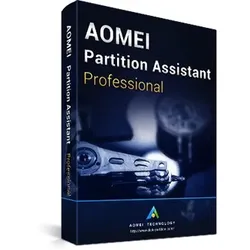
AOMEI Partition Assistant ProfessionalMit AOMEI Partition Assistant Professional wird die Festplattenverwaltung sicherer und leichter zu bedienen. Der Partitionsmanager bietet sich für eine Vielzahl von Speichergeräten an. Dabei richtet sich die Software primär an Heimanwender und -anwenderinnen mit Windows-PCs. Dank der übersichtlichen Bedienoberfläche eignet sich das Programm auch für Einsteigerinnen und Einsteiger in Sachen Festplattenaufteilung. Interne und externe magnetische Speichermedien können mittels AOMEI Partition Assistant nach Belieben geteilt oder geklont werden. Die komfortablen Assistenten in der Partitionierungssoftware unterstützen die PC-Nutzerinnen und -Nutzer. So wird das Anfertigen von Boot-CDs ebenso einfach wie das Migrieren des Betriebssystems auf eine neue Festplatte. Zusammenfassend lässt sich sagen, dass AOMEI Partition Assistant Professional zu kaufen den Computeralltag an verschiedenen Stellen erleichtert. Speicheroptimierung durch Festplattenverwaltung AOMEI Partition Assistant Professional erlaubt es seinen Anwenderinnen und Anwendern, Partitionen neu anzulegen, sie zu teilen oder zu formatieren. Außerdem lassen sich Partitionen verstecken, kopieren, verschieben und in der Größe verändern. Währenddessen sind die Daten vor Verlust oder Manipulation geschützt. Dieser Windows-Partitionsmanager arbeitet mit FAT-, NTFS- und anderen Systemen. Speziell SSD-Festplatten können nach einer Neuausrichtung mit der Software schneller laufen. Beim sogenannten Alignment werden Sektoren für zusammenhängende Partitionen günstiger zusammengezogen. Dies erhöht in vielen Fällen die Lese- und Schreibraten der SSD-Platten. Neben SSD unterstützt der Partitionsmanager weitere gängige Festplattentypen, darunter SATA, USB und RAID. Die Sektoren einer Festplatte können vom Programm auf Schäden und Fehler hin untersucht werden. Die Funktion "Partition überprüfen" des AOMEI Partition Assistant listet detailliert eventuell gefundene Fehler auf. Wer sich entscheidet, AOMEI Partition Assistant Professional zu kaufen, kann zudem Partitionen verschieben und später zusammenführen, wenn eine Festplatte aus mehreren Partitionen besteht. Partitionsmanagement und Datensicherung Windows-Nutzende, die AOMEI Partition Assistant Professional kaufen, können Festplatten zu Backup-Zwecken kopieren. Der Partitionsassistent lässt dabei die Wahl zwischen einer Schnellkopie und einer Sektor-für-Sektor-Kopie. Bei Letzterem wird durch Klonen eine 1:1-Kopie eines Laufwerks erstellt. Geht es um sensible Daten, kann das Verstecken von Festplatten-Partitionen hilfreich sein, damit nur berechtigte Personen Dateien auf der lokalen Platte finden können. In der Professional Edition des AOMEI Partition Assistant kann man des Weiteren Laufwerke sicher löschen, was zum Beispiel wichtig ist, wenn Hardware weiterverkauft werden soll. Bei Bedarf konvertiert das Programm außerdem verlustfrei NTFS- zu FAT32-Partitionen und umgekehrt. Selbstverständlich kannst du mit AOMEI Partition Assistant Professional auch Laufwerksbuchstaben, Seriennummern und Partitions-IDs ändern. Die passende Lizenz für Partitionierungssoftware Originallizenzen für AOMEI Partition Assistant Professional kannst du unkompliziert bei uns kaufen. Sollten sich Fragen beim Installationsprozess oder bei der Auswahl ergeben, ist unser Team gern für dich da. Mit einem guten Partitionsmanager kann die Leistung eines Computers verbessert werden. Daten können gesichert oder vor Zugriffen Unbefugter geschützt werden. Viele weitere Funktionen machen AOMEI Partition Assistant zu einem umfangreichen Programm für Neulinge und Fortgeschrittene Funktionen von AOMEI Partition Assistant Professional Partition Manager Partition Wizards Werkzeuge Es gibt viele nützliche und fortgeschrittene Dienstprogramme in Professional Edition als in Standard Edition. Sie können es verwenden, um Ihre Festplatte und Partitionen zu verwalten. Erweiterte Partitions-Assistenten Laufwerk aus Software-RAID entfernen Laufwerksnamen ändern Laufwerksbuchstaben ändern Seriennummer ändern Partitions-ID ändern Partition aktiv setzen Partition verstecken/ anzeigen Partition entfernen Festplatte entfernen Partition überprüfen MBR neu erstellen Festplatte initialisieren Oberfläche testen39,95 €*Versand: 0,00 €Sichere Weiterleitung zum Anbieter



-
Kann ich die zweite Partition löschen und in die erste Partition einfügen?
Ja, es ist möglich, die zweite Partition zu löschen und den freien Speicherplatz in die erste Partition einzufügen. Dies kann jedoch dazu führen, dass alle Daten auf der zweiten Partition verloren gehen. Es ist wichtig, vorher eine Sicherungskopie aller wichtigen Daten anzulegen, um einen Datenverlust zu vermeiden. **
-
Wie partitioniere ich eine GPT-Partition in eine MBR-Partition ohne Windows?
Es ist nicht möglich, eine GPT-Partition direkt in eine MBR-Partition umzuwandeln, ohne Windows zu verwenden. Die Konvertierung erfordert spezielle Tools wie "gdisk" oder "gdiskfdisk", die normalerweise unter Windows verfügbar sind. Wenn du kein Windows hast, könntest du eine virtuelle Maschine mit Windows einrichten oder ein Live-System verwenden, das Windows enthält, um die Konvertierung durchzuführen. **
-
Erkennt Windows keine Partition?
Es gibt verschiedene Gründe, warum Windows eine Partition nicht erkennen könnte. Es könnte sein, dass die Partition nicht richtig formatiert ist oder dass ein Fehler im Dateisystem vorliegt. Es könnte auch sein, dass die Partition nicht korrekt eingebunden ist oder dass ein Problem mit dem Festplattencontroller vorliegt. In solchen Fällen ist es ratsam, die Festplatte zu überprüfen und gegebenenfalls zu reparieren oder die Partition neu zu formatieren. **
-
Wie groß EFI Partition?
Die Größe der EFI-Partition hängt von verschiedenen Faktoren ab, wie zum Beispiel dem Betriebssystem, das installiert ist, und der Anzahl der installierten Betriebssysteme. In der Regel beträgt die Größe der EFI-Partition zwischen 100 MB und 500 MB. Es ist wichtig, genügend Speicherplatz für die EFI-Partition bereitzustellen, da sie wichtige Systemdateien und Bootloader enthält. Eine zu kleine EFI-Partition kann zu Problemen beim Booten des Systems führen, während eine zu große Partition unnötigen Speicherplatz verbraucht. Es ist ratsam, die empfohlene Größe für die EFI-Partition gemäß den Anforderungen des Betriebssystems und der Hardware zu wählen. **

Warum eine Partition erstellen?
Eine Partition zu erstellen ist sinnvoll, um den Speicherplatz einer Festplatte oder eines Speichermediums effizient zu organisieren. Durch die Erstellung von Partitionen kann der Speicherplatz logisch aufgeteilt werden, um verschiedene Dateien und Daten getrennt voneinander zu speichern. Dies erleichtert die Verwaltung, Organisation und Sicherung von Daten. Zudem ermöglicht es die Partitionierung, verschiedene Betriebssysteme auf einem Gerät zu installieren und zu nutzen. Darüber hinaus kann eine Partitionierung die Leistung und Geschwindigkeit eines Systems verbessern, da Daten gezielter auf die einzelnen Partitionen zugegriffen werden können. **
Welche Partition für Linux?
Welche Partition für Linux? Bei der Installation von Linux benötigt man mindestens eine Partition für das Betriebssystem selbst. Es wird empfohlen, eine separate Partition für den Root-Verzeichnisbaum (/) anzulegen, um das System von Benutzerdaten zu trennen. Zudem kann eine Partition für den Home-Verzeichnisbaum (/home) erstellt werden, um Benutzerdaten und Einstellungen zu speichern. Eine Swap-Partition wird auch empfohlen, um den Arbeitsspeicher zu erweitern. Es ist wichtig, die Partitionen entsprechend der eigenen Bedürfnisse und des Systems zu planen. **
Top-Angebote
Produkte zum Begriff Partition:
-
Klant, Michael: Bildende Kunst 1 - Ausgabe 2023Bildende Kunst 1 - Ausgabe 2023 , Mit BILDENDE KUNST entdecken Sie, wie vielfältig Kunst sein kann und wie sehr sie uns bereichert. Ihre Vielfalt zu vermitteln und Anregungen für eigene künstlerische Tätigkeiten zu geben, ist das Anliegen der neubearbeiteten Reihe. Das Lehr- und Lernangebot regt dazu an, Kunstwerke zu betrachten und über ihre Wirkungen und Bedeutungen zu sprechen. Es bewegt dazu, verschiedene Verfahren zur Herstellung von Bildern kennenzulernen und zu erproben. In 70 Kapiteln werden ausgewählte Themen vorgestellt, die sowohl zum Sehen und Verstehen als auch zum Gestalten von Bildern, Plastiken, Objekten und Modellen anregen. Die Inhalte orientieren sich an der Kunstgeschichte ebenso wie an gegenwärtigen Entwicklungen. Daher stehen neben den traditionellen künstlerischen Themen auch aktuelle Inhalte wie Umweltbewusstsein, Diversität und Interkulturalität im Fokus. BILDENDE KUNST bietet ein multimediales, flexibles System von aufeinander abgestimmten Komponenten: das Buch selbst, Arbeitsblätter für alle Kapitel, interaktive Anwendungen, Kurzfilme, Fotoreihen und Audiodateien. Diese Materialien werden durch sieben "Icons" angezeigt. Band 1 für Klasse 5/6: Das Material- und Mediensystem BILDENDE KUNST ist in insgesamt fünf Arbeitsbereiche gegliedert: Farbe, Grafik, Plastik, Architektur und Medien. Der Bereich Farbe behandelt viele Fragen, die grundsätzlich zum Malen gehören: Wie werden Farben hergestellt? Welche Bedeutung haben sie? Wie werden sie in Kunstwerken verwendet? Von Interesse sind hierbei nicht nur Gemälde, sondern auch Bilder aus bunten Papierstücken oder Abfallmaterialien. Unterschiedlichste Darstellungen, z.¿B. von Menschen, Tieren oder Pflanzen, regen zum Malen und Collagieren an. Im Abschnitt Grafik geht es vor allem um zweidimensionale Arbeiten auf Papier. Das Wort leitet sich vom griechischen Verb "graphein" ab, das soviel wie "schreiben" oder "zeichnen" bedeutet. In diesem Abschnitt werden verschiedene grafische Verfahren und Techniken aus den Bereichen Zeichnung und Druck vorgestellt. Man erfährt, wie sie entstanden sind und mit welchen Werkzeugen und Materialien sie angefertigt wurden. Wer einmal verschiedene Zeichenmaterialien wie Bleistift, Tusche oder Kohle ausprobieren möchte, findet hier zahlreiche Anregungen. In Plastik , dem nächsten Bereich, geht es um dreidimensionale Kunstwerke. Der Begriff hat hier nichts mit Kunststoff zu tun: "Plastik" ist - ebenso wie das Wort "Skulptur" - ein Oberbegriff für räumliche Arbeiten. Welche Arten von Plastiken es gibt, mit welchen Werkzeugen sie hergestellt werden und wovon sich Künstler wie Pablo Picasso zu Plastiken anregen ließen, darum geht es auf diesen Seiten. Ein Gefäß in Tierform zu gestalten, aus Draht Figuren zu biegen oder sogar sich selbst in ein "lebendes Kunstwerk" zu verwandeln - all dies sind Möglichkeiten, zu plastischen Kunstwerken zu kommen. Der Abschnitt Architektur stellt unterschiedlichste Werke der Baukunst vor - von der Urhütte bis zum modernen Hochhaus. Dabei geht es um einfache Wohnbauten ebenso wie um außergewöhnliche Bauwerke, z.¿B. Baumhäuser, Türme oder Wolkenkratzer. In diesem Abschnitt finden sich unter anderem viele Anregungen zum Modellbau: für Labyrinthe, Schutzhütten, Lehmdörfer und vieles mehr. Medien ist der Plural des lateinischen Wortes "Medium". Dieses bezeichnet ein "Mittel, etwas mitzuteilen". Meistens sind damit die sogenannten "Massenmedien" gemeint, z.¿B. Fotos, Filme oder Comics, die aber auch sehr persönlich und individuell gestaltet werden können. Man spricht daher auch von "Medienkunst". In diesem Abschnitt lassen sich ausgewählte Beispiele der Medienkunst daraufhin untersuchen, wie sie hergestellt werden und wie sie funktionieren. Einen Comic zu zeichnen oder eine selbst entworfene Figur mit der Kamera und dem Computer zu "animieren", kann zu spannenden Ergebnissen führen und einem selbst und anderen Freude bereiten. BILDENDE KUNST lässt Lehrerinnen und Lehrer selbst die Kunstwerke, Einzelkapitel und Themen auswählen, die für die Klasse oder für die Einzelnen spannend, lehrreich und geeignet sind. Die Anregungen, die sich in jedem Kapitel finden, können leicht verändert werden, um sie besser der jeweiligen Situation anzupassen. Sie sollen im Zusammenspiel mit den digitalen Bausteinen auch Hinweise für die Beschäftigung außerhalb des Kunstunterrichts geben. Wir wünschen viel Freude beim Entdecken der neuen BILDENDEN KUNST ! , Zündschlösser > Elektro- & Zündungssensoren & -schalter , Erscheinungsjahr: 202306, Produktform: Kassette, Inhalt/Anzahl: 1, Inhalt/Anzahl: 1, Titel der Reihe: Bildende Kunst / Ausgabe 2023##, Autoren: Klant, Michael, Redaktion: Klant, Michael, Seitenzahl/Blattzahl: 160, Keyword: Schülerband; Unterrichtswerke, Fachschema: Kunstunterricht / Schulbuch~Kunsterziehung~Kunstunterricht, Bildungsmedien Fächer: Kunst, Bildende Kunst, Region: Berlin~Brandenburg~Mecklenburg-Vorpommern~Sachsen-Anhalt~Sachsen~Thüringen~Bayern~Baden-Württemberg~Hessen~Rheinland-Pfalz~Saarland~Bremen~Hamburg~Niedersachsen~Nordrhein-Westfalen~Schleswig-Holstein, Bildungszweck: 5.Lernjahr~6.Lernjahr~Für die Gemeinschaftsschule~Für die Kooperative Gesamtschule~Für die Oberschule~Für die Realschule~Für die Realschule plus~Für das Gymnasium~Für die Integrierte Gesamtschule~für die Sekundarstufe I, Altersempfehlung / Lesealter: 23, Genaues Alter: RES, Warengruppe: HC/Schulbücher, Fachkategorie: Unterricht und Didaktik: Kunst und Design, Thema: Verstehen, Schulform: RES GYM, Text Sprache: ger, Sender’s product category: BUNDLE, Verlag: Westermann Schulbuch, Verlag: Westermann Schulbuch, Verlag: Westermann Schulbuchverlag, Länge: 229, Breite: 194, Höhe: 14, Gewicht: 458, Produktform: Kartoniert, Genre: Schule und Lernen, Genre: Schule und Lernen, Beinhaltet: B0000065634001 V60286-9783141343007-1 B0000065634002 V60286-9783141343007-2, Herkunftsland: DEUTSCHLAND (DE), Katalog: deutschsprachige Titel, Katalog: Gesamtkatalog, Katalog: Lagerartikel, Book on Demand, ausgew. Medienartikel, Relevanz: 0002, Tendenz: -1, Schulform: Realschule, Gymnasium, Unterkatalog: AK, Unterkatalog: Bücher, Unterkatalog: Hardcover, Unterkatalog: Lagerartikel, Unterkatalog: Schulbuch,28,50 €*Versand: 0,00 €Sichere Weiterleitung zum Anbieter
-
AOMEI Partition Assistant Pro Dauerlizenz für 1 Gerät | Partition Manager, DownloadAOMEI Partition Assistant Pro ? Dauerlizenz für 1 Gerät (Download) Professionelle Software zur Festplatten- und Partitionsverwaltung AOMEI Partition Assistant Pro ist eine leistungsstarke Software zur Verwaltung von Festplatten, SSDs und Partitionen unter Windows. Mit der Dauerlizenz für 1 Gerät erhalten Sie eine professionelle Lösung, um Partitionen sicher zu erstellen, zu verschieben, zu vergrößern, zu verkleinern oder zusammenzuführen ? ganz ohne monatliche Folgekosten. Ob beim Austausch einer Festplatte, der Migration auf eine SSD oder der Optimierung des Speicherplatzes ? AOMEI Partition Assistant Pro bietet umfangreiche Werkzeuge für Privatanwender, IT-Profis und Unternehmen. Viele Operationen können ohne Datenverlust durchgeführt werden und dank der intuitiven Benutzeroberfläche gelingen auch komplexe Aufgaben in wenigen Schritten. Highlights Dauerlizenz für 1 Windows-PC Sofortiger Download nach dem Kauf Keine laufenden Kosten oder Abonnement Sichere Partitionsverwaltung ohne Datenverlust Betriebssystem auf SSD oder HDD migrieren Festplatten und Partitionen klonen MBR- und GPT-Datenträger verwalten Unterstützung für SSDs, HDDs, USB-Laufwerke und Speicherkarten Einfache Bedienung durch Assistenten Ideal für private und professionelle Anwender Umfangreiche Funktionen Partitionsverwaltung Partition erstellen Partition löschen Partition formatieren Partition verschieben Partition vergrößern Partition verkleinern Partition zusammenführen Partition aufteilen Partition kopieren Partition klonen Partition überprüfen und Fehler beheben Partition ein- und ausblenden Partition aktiv setzen Laufwerksbuchstaben ändern Partitionslabel ändern Seriennummer ändern Partition ausrichten (4K Alignment) Partition sicher löschen Freien Speicher zwischen Partitionen verteilen Festplattenverwaltung Festplatte klonen Datenträger kopieren Datenträger initialisieren Datenträger bereinigen SSD sicher optimieren Oberflächentest der Festplatte Datenträgereigenschaften anzeigen Dynamische Datenträger verwalten Virtuelle Festplatten (VHD/VHDX) erstellen, einbinden und trennen Betriebssystem & Migration Windows auf SSD oder HDD migrieren Bootfähige Datenträger erstellen Windows To Go erstellen Bootprobleme beheben Startlaufwerk verwalten Konvertierungsfunktionen MBR in GPT konvertieren GPT in MBR konvertieren Basisdatenträger in dynamischen Datenträger konvertieren Dynamischen Datenträger in Basisdatenträger konvertieren NTFS in FAT32 konvertieren FAT32 in NTFS konvertieren Primäre in logische Partition umwandeln Logische in primäre Partition umwandeln Datenrettung & Wartung Partitionen wiederherstellen Verlorene Partitionen suchen Datenträger auf Fehler prüfen SSD-Performance optimieren Dateisystem reparieren Defekte Sektoren erkennen Datenträger bereinigen und Speicherplatz optimieren Weitere Werkzeuge Schnellpartitionierung großer Festplatten Kommandozeilen-Unterstützung Assistent zum sicheren Datenträgerwechsel Assistent für Datenträgermigration Schritt-für-Schritt-Wizards für häufige Aufgaben Vorschaufunktion vor dem Ausführen aller Änderungen Vorteile von AOMEI Partition Assistant Pro Mit AOMEI Partition Assistant Pro organisieren und optimieren Sie Ihre Speicherlaufwerke effizient und sicher. Die Software unterstützt Sie bei der Erweiterung von Systempartitionen, der Migration auf neue SSDs, dem Klonen kompletter Datenträger sowie zahlreichen Wartungs- und Optimierungsaufgaben. Alle geplanten Änderungen werden zunächst in einer Vorschau gesammelt und erst nach Ihrer Bestätigung ausgeführt ? für maximale Sicherheit bei der Festplattenverwaltung. Systemvoraussetzungen Betriebssysteme Windows 11 Windows 10 Windows 8.1 Windows 8 Windows 7 (SP1) Hardware Prozessor: x86- oder x64-kompatibel Arbeitsspeicher: mindestens 512 MB RAM (1 GB oder mehr empfohlen) Festplattenspeicher: mindestens 200 MB freier Speicherplatz Bildschirmauflösung: mindestens 1024 × 768 Pixel Unterstützte Dateisysteme NTFS FAT16 FAT32 exFAT Ext2 Ext3 Ext4 ReFS Unterstützte Datenträger HDD SSD NVMe-SSD SSHD USB-Festplatten USB-Sticks Speicherkarten MBR- und GPT-Datenträger Dynamische Datenträger VHD- und VHDX-Laufwerke22,95 €*Versand: 0,00 €Sichere Weiterleitung zum Anbieter
-
Was sind die verschiedenen Quellen der Inspiration in Kunst und Kreativität?
Die verschiedenen Quellen der Inspiration in Kunst und Kreativität können aus der Natur, persönlichen Erfahrungen und Emotionen sowie anderen Kunstwerken stammen. Künstler und Kreative können auch von aktuellen gesellschaftlichen Themen, Musik, Literatur oder anderen Kulturen inspiriert werden. Die eigene Vorstellungskraft und Fantasie spielen ebenfalls eine wichtige Rolle bei der Inspiration in der Kunst. **
-
Wie kann ich freien Speicherplatz der hellgrünen Partition zur primären Partition hinzufügen?
Um den freien Speicherplatz der hellgrünen Partition zur primären Partition hinzuzufügen, kannst du eine Partitionierungssoftware wie z.B. EaseUS Partition Master verwenden. Mit dieser Software kannst du die hellgrüne Partition verkleinern und den freien Speicherplatz dann zur primären Partition hinzufügen. Stelle sicher, dass du vorher ein Backup deiner Daten erstellst, da bei diesem Vorgang Daten verloren gehen können. **
-
Kann ich die zweite Partition löschen und in die erste Partition einfügen?
Ja, es ist möglich, die zweite Partition zu löschen und den freien Speicherplatz in die erste Partition einzufügen. Dies kann jedoch dazu führen, dass alle Daten auf der zweiten Partition verloren gehen. Es ist wichtig, vorher eine Sicherungskopie aller wichtigen Daten anzulegen, um einen Datenverlust zu vermeiden. **
-
Wie partitioniere ich eine GPT-Partition in eine MBR-Partition ohne Windows?
Es ist nicht möglich, eine GPT-Partition direkt in eine MBR-Partition umzuwandeln, ohne Windows zu verwenden. Die Konvertierung erfordert spezielle Tools wie "gdisk" oder "gdiskfdisk", die normalerweise unter Windows verfügbar sind. Wenn du kein Windows hast, könntest du eine virtuelle Maschine mit Windows einrichten oder ein Live-System verwenden, das Windows enthält, um die Konvertierung durchzuführen. **
Ähnliche Suchbegriffe für Partition
-
AOMEI Partition Assistant ProfessionalMit AOMEI Partition Assistant Professional wird die Festplattenverwaltung sicherer und leichter zu bedienen. Der Partitionsmanager bietet sich für eine Vielzahl von Speichergeräten an. Dabei richtet sich die Software primär an Heimanwender und -anwenderinnen mit Windows-PCs. Dank der übersichtlichen Bedienoberfläche eignet sich das Programm auch für Einsteigerinnen und Einsteiger in Sachen Festplattenaufteilung. Interne und externe magnetische Speichermedien können mittels AOMEI Partition Assistant nach Belieben geteilt oder geklont werden. Die komfortablen Assistenten in der Partitionierungssoftware unterstützen die PC-Nutzerinnen und -Nutzer. So wird das Anfertigen von Boot-CDs ebenso einfach wie das Migrieren des Betriebssystems auf eine neue Festplatte. Zusammenfassend lässt sich sagen, dass AOMEI Partition Assistant Professional zu kaufen den Computeralltag an verschiedenen Stellen erleichtert. Speicheroptimierung durch Festplattenverwaltung AOMEI Partition Assistant Professional erlaubt es seinen Anwenderinnen und Anwendern, Partitionen neu anzulegen, sie zu teilen oder zu formatieren. Außerdem lassen sich Partitionen verstecken, kopieren, verschieben und in der Größe verändern. Währenddessen sind die Daten vor Verlust oder Manipulation geschützt. Dieser Windows-Partitionsmanager arbeitet mit FAT-, NTFS- und anderen Systemen. Speziell SSD-Festplatten können nach einer Neuausrichtung mit der Software schneller laufen. Beim sogenannten Alignment werden Sektoren für zusammenhängende Partitionen günstiger zusammengezogen. Dies erhöht in vielen Fällen die Lese- und Schreibraten der SSD-Platten. Neben SSD unterstützt der Partitionsmanager weitere gängige Festplattentypen, darunter SATA, USB und RAID. Die Sektoren einer Festplatte können vom Programm auf Schäden und Fehler hin untersucht werden. Die Funktion "Partition überprüfen" des AOMEI Partition Assistant listet detailliert eventuell gefundene Fehler auf. Wer sich entscheidet, AOMEI Partition Assistant Professional zu kaufen, kann zudem Partitionen verschieben und später zusammenführen, wenn eine Festplatte aus mehreren Partitionen besteht. Partitionsmanagement und Datensicherung Windows-Nutzende, die AOMEI Partition Assistant Professional kaufen, können Festplatten zu Backup-Zwecken kopieren. Der Partitionsassistent lässt dabei die Wahl zwischen einer Schnellkopie und einer Sektor-für-Sektor-Kopie. Bei Letzterem wird durch Klonen eine 1:1-Kopie eines Laufwerks erstellt. Geht es um sensible Daten, kann das Verstecken von Festplatten-Partitionen hilfreich sein, damit nur berechtigte Personen Dateien auf der lokalen Platte finden können. In der Professional Edition des AOMEI Partition Assistant kann man des Weiteren Laufwerke sicher löschen, was zum Beispiel wichtig ist, wenn Hardware weiterverkauft werden soll. Bei Bedarf konvertiert das Programm außerdem verlustfrei NTFS- zu FAT32-Partitionen und umgekehrt. Selbstverständlich kannst du mit AOMEI Partition Assistant Professional auch Laufwerksbuchstaben, Seriennummern und Partitions-IDs ändern. Die passende Lizenz für Partitionierungssoftware Originallizenzen für AOMEI Partition Assistant Professional kannst du unkompliziert bei uns kaufen. Sollten sich Fragen beim Installationsprozess oder bei der Auswahl ergeben, ist unser Team gern für dich da. Mit einem guten Partitionsmanager kann die Leistung eines Computers verbessert werden. Daten können gesichert oder vor Zugriffen Unbefugter geschützt werden. Viele weitere Funktionen machen AOMEI Partition Assistant zu einem umfangreichen Programm für Neulinge und Fortgeschrittene Funktionen von AOMEI Partition Assistant Professional Partition Manager Partition Wizards Werkzeuge Es gibt viele nützliche und fortgeschrittene Dienstprogramme in Professional Edition als in Standard Edition. Sie können es verwenden, um Ihre Festplatte und Partitionen zu verwalten. Erweiterte Partitions-Assistenten Laufwerk aus Software-RAID entfernen Laufwerksnamen ändern Laufwerksbuchstaben ändern Seriennummer ändern Partitions-ID ändern Partition aktiv setzen Partition verstecken/ anzeigen Partition entfernen Festplatte entfernen Partition überprüfen MBR neu erstellen Festplatte initialisieren Oberfläche testen39,95 €*Versand: 0,00 €Sichere Weiterleitung zum Anbieter
-
Erkennt Windows keine Partition?
Es gibt verschiedene Gründe, warum Windows eine Partition nicht erkennen könnte. Es könnte sein, dass die Partition nicht richtig formatiert ist oder dass ein Fehler im Dateisystem vorliegt. Es könnte auch sein, dass die Partition nicht korrekt eingebunden ist oder dass ein Problem mit dem Festplattencontroller vorliegt. In solchen Fällen ist es ratsam, die Festplatte zu überprüfen und gegebenenfalls zu reparieren oder die Partition neu zu formatieren. **
-
Wie groß EFI Partition?
Die Größe der EFI-Partition hängt von verschiedenen Faktoren ab, wie zum Beispiel dem Betriebssystem, das installiert ist, und der Anzahl der installierten Betriebssysteme. In der Regel beträgt die Größe der EFI-Partition zwischen 100 MB und 500 MB. Es ist wichtig, genügend Speicherplatz für die EFI-Partition bereitzustellen, da sie wichtige Systemdateien und Bootloader enthält. Eine zu kleine EFI-Partition kann zu Problemen beim Booten des Systems führen, während eine zu große Partition unnötigen Speicherplatz verbraucht. Es ist ratsam, die empfohlene Größe für die EFI-Partition gemäß den Anforderungen des Betriebssystems und der Hardware zu wählen. **
-
Warum eine Partition erstellen?
Eine Partition zu erstellen ist sinnvoll, um den Speicherplatz einer Festplatte oder eines Speichermediums effizient zu organisieren. Durch die Erstellung von Partitionen kann der Speicherplatz logisch aufgeteilt werden, um verschiedene Dateien und Daten getrennt voneinander zu speichern. Dies erleichtert die Verwaltung, Organisation und Sicherung von Daten. Zudem ermöglicht es die Partitionierung, verschiedene Betriebssysteme auf einem Gerät zu installieren und zu nutzen. Darüber hinaus kann eine Partitionierung die Leistung und Geschwindigkeit eines Systems verbessern, da Daten gezielter auf die einzelnen Partitionen zugegriffen werden können. **
-
Welche Partition für Linux?
Welche Partition für Linux? Bei der Installation von Linux benötigt man mindestens eine Partition für das Betriebssystem selbst. Es wird empfohlen, eine separate Partition für den Root-Verzeichnisbaum (/) anzulegen, um das System von Benutzerdaten zu trennen. Zudem kann eine Partition für den Home-Verzeichnisbaum (/home) erstellt werden, um Benutzerdaten und Einstellungen zu speichern. Eine Swap-Partition wird auch empfohlen, um den Arbeitsspeicher zu erweitern. Es ist wichtig, die Partitionen entsprechend der eigenen Bedürfnisse und des Systems zu planen. **
* Alle Preise verstehen sich inklusive der gesetzlichen Mehrwertsteuer und ggf. zuzüglich Versandkosten. Die Angebotsinformationen basieren auf den Angaben des jeweiligen Shops und werden über automatisierte Prozesse aktualisiert. Eine Aktualisierung in Echtzeit findet nicht statt, so dass es im Einzelfall zu Abweichungen kommen kann. ** Hinweis: Teile dieses Inhalts wurden von KI erstellt.